ラベル MacBook Pro の投稿を表示しています。 すべての投稿を表示

2022年10月26日水曜日

Mac OS 13 Ventura インストール用USB作成

 前回と同じ手順で作成できます。

USBメモリを下記の設定でフォーマットします。

[パーティション]>[パーティションのレイアウト]:1パーティション
[オプション]:GUIDパーティションテーブル
[フォーマット]:Mac OS 拡張(ジャーナリング)
名称は「Untitled」とすること。

ターミナルから下記のコマンドを実行する。
# sudo /Applications/Install\ macOS\ Ventura.app/Contents/Resources/createinstallmedia --volume /Volumes/Untitled --nointeraction --downloadassets

2021年10月29日金曜日

macOS 12.0 Monterey インストール用USB作成

今回も作成手順を残しておきます。
USBメモリを下記の設定でフォーマットします。

[パーティション]>[パーティションのレイアウト]:1パーティション
[オプション]:GUIDパーティションテーブル
[フォーマット]:Mac OS 拡張(ジャーナリング)
名称は「Untitled」とすること。

ターミナルから下記のコマンドを実行する。
# sudo /Applications/Install\ macOS\ Monterey.app/Contents/Resources/createinstallmedia --volume /Volumes/Untitled -nointeraction --downloadassets

2020年12月10日木曜日

macOS 11.0 Big Sur インストール用USB作成

いつもと同様です。コマンドラインのインストーラー名が違うだけですね。

USBメモリを下記の設定でフォーマットします。

[パーティション]>[パーティションのレイアウト]:1パーティション
[オプション]:GUIDパーティションテーブル
[フォーマット]:Mac OS 拡張(ジャーナリング)
名称は「Untitled」とすること。


ターミナルから下記のコマンドを実行する。
# sudo /Applications/Install\ macOS\ Big\ Sur.app/Contents/Resources/createinstallmedia --volume /Volumes/Untitled


2019年10月12日土曜日

macOS 10.15 Catalina インストール用USB作成

USBメモリを下記の設定でフォーマットします。

[パーティション]>[パーティションのレイアウト]:1パーティション
[オプション]:GUIDパーティションテーブル
[フォーマット]:Mac OS 拡張(ジャーナリング)
名称は「Untitled」とすること。


ターミナルから下記のコマンドを実行する。
# sudo /Applications/Install\ macOS\ Catalina.app/Contents/Resources/createinstallmedia --volume /Volumes/UNTITLED --nointeraction --downloadassets

2015年10月1日木曜日

OS X 10.11 El Capitan インストール用USB作成

USBメモリを下記の設定でフォーマットします。

[パーティション]>[パーティションのレイアウト]:1パーティション
[オプション]:GUIDパーティションテーブル
[フォーマット]:Mac OS 拡張(ジャーナリング)
名称は「Untitled」とすること。

ターミナルから下記のコマンドを実行する。
# sudo /Applications/Install\ OS\ X\ El\ Capitan.app/Contents/Resources/createinstallmedia --volume /Volumes/Untitled --applicationpath /Applications/Install\ OS\ X\ El\ Capitan.app --nointeraction

2015年9月8日火曜日

テキストエディタのススメ

以前、他のブログで書いた記事を再編集して書きます。

皆さんはテキストエディタを使っていますか?
「テキストエディタって何?」って言われる方も多いと思いますが、簡単に言えば文字を入力して印刷したり保存したりするアプリです。
「それってWordじゃない?」となってしまいますが、Wordや一太郎のようなワープロと異なる点があります。
文書の一部の字体を変更したりルビをふったり、または色をつけたりする機能は省かれていることが多く、単純に文字を入力したり検索したりする機能に特化したモノです。

それでは不便だしWordのほうが、となってしまいますのでテキストエディタの長所を書きます。

・アプリの起動が早い
・動作が軽い
・印刷イメージを意識した表示ではないので、余白が無く画面が広い
・保存した時に、ファイルサイズが小さい

といった感じです。

印刷して配布する文書など見栄えにこだわるならば不向きですが、アイデアをメモしたり文書の下書きなどでは早さと軽さが重宝します。
また、保存したファイルは殆どの文書系アプリで読み込んで編集することができます。
とりあえずテキストエディタで打ち込んでおき、後ほどコピペでメールやブログなどに貼り付けて活用するといった使い方では、Wordのようなアプリは重すぎますし、テキストエディタで十分です。
標準でWindowsには「メモ帳」、Macには「テキストエディット」が用意されていますが、色々な特徴を持ったテキストエディタがフリーウェアとして出回っていますので、それらも是非使用してみてください。

ちなみに私はWindowsでは「秀丸エディタ(有料)」、Macでは「mi」や「MacVim」を使用しています。(MacVimは玄人向きです。ちょっと敷居が高いかも。)

2014年12月11日木曜日

YosemiteでTrimEnablerをONにしたままPRAMリセットすると大変なことに。

旧MacでSSD換装した場合、TrimEnablerを使用してTrimをONにしている方が多いと思います。
しかし、Yosemiteで、そのままPRAMリセットを行うと、駐車禁止のようなマークが表示され、起動できなくなることがあります。
しかも、その症状が数日遅れて発生します。
PRAMリセットを行う場合は、TrimをOFFにしてから行いましょう。

ちなみに発生してしまった場合は、cmd+Rでリカバリモードを起動し、ターミナルからコマンドを打つことで復旧可能です。

詳細はこちら。

2014年10月17日金曜日

OS X 10.10 Yosemite インストール用USB作成

USBメモリを下記の設定でフォーマットします。

[パーティション]>[パーティションのレイアウト]:1パーティション
[オプション]:GUIDパーティションテーブル
[フォーマット]:Mac OS 拡張(ジャーナリング)
名称は「Untitled」とすること。

ターミナルから下記のコマンドを実行する。
# sudo /Applications/Install\ OS\ X\Yosemite.app/Contents/Resources/createinstallmedia --volume /Volumes/Untitled --applicationpath /Applications/Install\ OS\ X\ Yosemite.app --nointeraction

2013年12月2日月曜日

Quick Lookでテキスト選択できるようにする

Quick Lookでpdfファイルやテキストファイルを開いても、マウスでテキストを選択することができません。Quick Lookからではコピー&ペーストができないのです。
たとえばpdfの場合はプレビューで開き直すことでテキスト選択ができます。
はっきり言って面倒です。
そこで下記のコマンドをターミナルから実行することでQuick Look上で直接テキストを選択できるようになります。

# defaults write com.apple.finder QLEnableTextSelection -bool true; killall Finder

追記:
これを行うと、画像をQuick Lookで表示した際に、真っ白になることがあります。
元に戻したら解消されました。たぶんこれが原因でしょう。

2013年10月30日水曜日

OS Xのスクリーンショット保存形式

メモしとこう。

まずMacでスクリーンショットをとる方法。これはおなじみ。
全体 command + shift + 3
選択部分 command + shift + 4 の後で範囲選択
ウィンドウ指定 command + shift + 4 の後 space を押して選択

問題は保存形式がpng固定になっていること。
他の形式に変更するにはターミナルから下記のコマンドを入力。

  • JPG
  • # defaults write com.apple.screencapture type jpg
  • BMP
  • # defaults write com.apple.screencapture type bmp
  • TIF
  • # defaults write com.apple.screencapture type tif
  • GIF
  • # defaults write com.apple.screencapture type gif
  • PDF
  • # defaults write com.apple.screencapture type pdf
  • 元に戻す(PNG)
  • # defaults write com.apple.screencapture type

2013年10月28日月曜日

OS X 10.9 MavericksでCommand Line Toolsをインストールする

以前はXcodeからインストールできていたCommand Line Toolsですが、MavericksとXcode5では表示されなくなっていました。
Appleのデベロッパーサイトからダウンロードできますが面倒なので、下記の方法で簡単にインストールできます。

 Xcodeがインストール済みの状態で、ターミナルから
# xcode-select --install
これで、Command Line Toolsのインストールダイアログが表示されます。

2013年10月27日日曜日

MacのDockに区切り用の空白を挿入する

OS XのDockに区切りを入れるための空白を挿入します。
ターミナルから下記のコマンドを入力します。

アプリケーション側(縦線より左側)
# defaults write com.apple.dock persistent-apps -array-add '{tile-data={}; tile-type="spacer-tile";}'

フォルダ他側(縦線より右側)
# defaults write com.apple.dock persistent-others -array-add '{tile-data={}; tile-type="spacer-tile";}' 

上記いずれかを入力後にDockを再起動します。
# killall Dock

削除方法はアプリを削除する方法と同様に、Dockの外にドラッグします。

2013年10月25日金曜日

OS X 10.9 Mavericks インストール用USB作成

Mavericksのインストール用USBの作り方はMountain Lion以前と変わっているので注意が必要です。
これまではインストーラ内のInstallESD.dmgをUSBメモリに復元するだけでしたが、Mavericksではこの方法で作成しても起動しません。
以下は作成手順です。
  1. ターミナルで隠しファイルが表示されるように設定
    1. 隠しファイルを表示する方法は他にもありますが、今回はあえて正規の方法を書きます。
      # defaults write com.apple.finder AppleShowAllFiles -boolean true
      # killall Finder

  2. Mavericksのインストーラを開く
    1. OS X Mavericks インストール.app を右クリックして「パッケージの内容を表示」。
      [Contents]>[SharedSupport]の下にあるInstallESD.dmgをダブルクリック。
      マウントされたInstallESD.dmgの中にあるBaseSystem.dmgをディスクユーティリティで開く。

  3. USBメモリをフォーマット
    1. 下記の設定でフォーマットします。
      [パーティション]>[パーティションのレイアウト]:1パーティション
      [オプション]:GUIDパーティションテーブル
      [フォーマット]:Mac OS 拡張(ジャーナリング)

  4. USBメモリにBaseSystem.dmgを復元

  5. Packagesをコピー
    1. USBメモリ内の[System]>[Installation]にあるPackagesというエイリアスを、InstallESD.dmg内のPackagesディレクトリで置き換える。

  6. 後処理
    1. ターミナルで隠しファイルが表示される設定を元に戻す
      # defaults write com.apple.finder AppleShowAllFiles -boolean false
      # killall Finder
以上。

補足&注意
この方法で作成したインストール用USBから起動してインストールする際、ディスクユーティリティでHDDを消去し、パーティションを1つにしてインストールを行うと、なぜかリカバリ領域が作成されませんでした。
リカバリ領域が作成されなかった方は、インストール終了後にインストーラを再ダウンロードして上書きインストールすることで作成されます。

2013/10/28 追記
Appleのサイトにインストールメディアを作る方法が書かれていました。
私は試していませんが、クリーンインストールされる方は試してみてください。
http://support.apple.com/kb/HT5856

2013/10/30 追記
ターミナルからコマンド一発で作成する方法
  1. 上記の手順3の設定でUSBメモリをフォーマットする。但し、名称は「Untitled」とすること。
  2. ターミナルから下記のコマンドを実行する。
# sudo /Applications/Install\ OS\ X\ Mavericks.app/Contents/Resources/createinstallmedia --volume /Volumes/Untitled --applicationpath /Applications/Install\ OS\ X\ Mavericks.app --nointeraction

2013年5月6日月曜日

Macでデジカメ接続時に自動起動するアプリを変更するには

  1. デジタルカメラを接続した状態で「イメージキャプチャ」を起動
  2. 「イメージキャプチャ」のサイドバーにある「この・・・を接続時に開くアプリケーション」のドロップダウンメニューからアプリケーションを選択

2013年5月5日日曜日

Macのコンテキストメニューで「このアプリケーションで開く」の項目が重複した場合の対処

  1. ターミナルを起動
  2. 以下をコピペして実行
  3. $ /System/Library/Frameworks/CoreServices.framework//Versions/A/Frameworks/LaunchServices.framework/Versions/A/Support/lsregister -kill -r -domain local -domain user
  4. Finderを再起動
  5. $ killall Finder

2013年1月31日木曜日

MacBook Pro (Late2008) SSD化

まもなく購入から4年になるMBPを延命すべく、前々から計画していたSSD化を実行することにしました。
メモリは既に8GBへ増設済みですので、SSD化によるストレージの高速化を行えば、まだまだ現役で使用できると期待しています。

このMBPはバッテリーとHDDが納められている部分が手動で開閉できます。

購入時にHGST製である7200rpmの320GB HDDを搭載していました。
7200rpmということで耐久性に不安がありましたが、なんと4年間ノートラブルで動き続けてくれました。


一カ所ネジを外し、固定具を抜くだけでHDDが取り外せます。

写真右側のバッテリーも安全のためにはずしておきます。


今回換装するSSDは Crucial製 M4 512GB の9.5mmモデルです。

当初はIntel製を予定していましたが、このMBPのMCP79コントローラとの相性が悪く、リンク速度が1.5Gになること、プチフリが発生することなどの理由から、実績のあるこの製品を選びました。


HDDを取り出したら、四隅にあるネジをトルクスドライバー(T6)ではずし、それをSSDの四隅に取り付けます。


SATAケーブルを接続し、本体にセット後、固定具をネジ止めします。

バッテリーを戻し裏蓋を閉じて完了です。


最後に、SSD化するにあたって忘れてはならないのが、Trimの有効化。
これは書き込み速度の低下を防ぎ、且つSSDの書き換え回数の平準化によって寿命を延ばす効果があり、SSDに必須の機能です。
デフォルトではOFFになっていますが、Trim Enabler というアプリを使えば簡単に有効化できます。


Trimが有効になっているかどうかは、システム情報で確認できます。


SSD化によって起動時間が大幅に短縮されました。
正確に計測していませんが、体感的にはHDDの半分以下だと思われます。
また、アプリの起動が早くなりました。
7200rpmのHDDでもディスクアクセスがボトルネックになっていたことを実感しました。
これで4年落ちのMBPもまだまだ現役使用できます。
消費電力も若干下がっているはずですが、バッテリーもへたっているので稼働時間の延長は期待していません。

今回、SSDの選定には本当に悩みました。
前述したとおり一番信頼性が高いと思っていたIntel製は断念、速度と耐久性が高くて動作も確認されているOCZ製は消費電力の高さから諦めました。
また、古い機種で使用するには、あまり高価な製品を選んでも性能を発揮できないような気がしました。

悩んだあげくに他者によって動作確認がとれており、コストパフォーマンスにも優れたCrucial製を選ぶことになりましたが、実際に使用してみると十分満足できる性能だと思います。


【追記】
安定性向上の為、ノイズ対策としてSATAケーブルをシールド化しました。
アルミ箔でSATAケーブルを包み、セロテープを巻き付けています。


【注意点】
TrimコマンドはOSをアップデートするとOFFになることがあります。
アップデート後は再度 Trim Enabler でONにしましょう。

2012年11月28日水曜日

AirMacの拡張

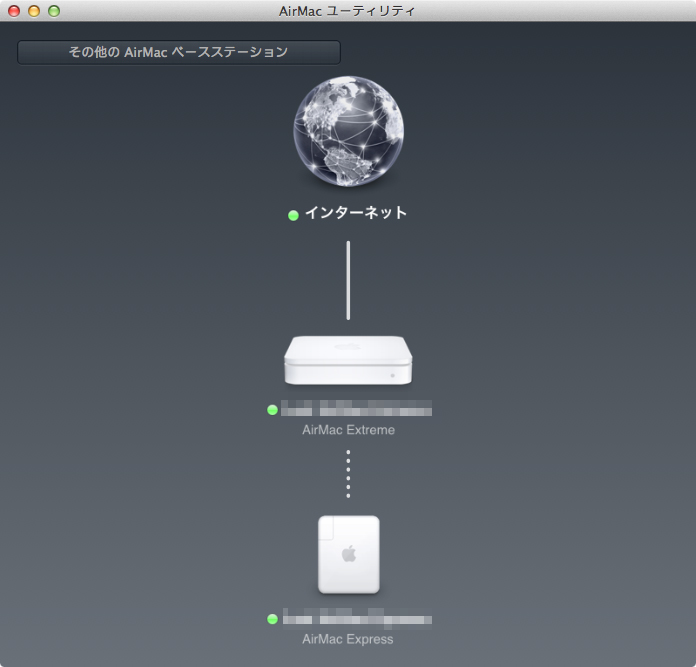
AirMac Extremeの2.4GHz帯を旧AirMac Expressで拡張してみます。
以前だと、WDSだの設定が面倒なところがありましたが、
今のAirMacユーティリティなら簡単です。

とりあえずAirMac Expressをそのへんのコンセントに挿して認識されるのを待つ。
認識されればAirMacユーティリティに表示されます。
注意点は、AirMac Expressは有線LANにつながないこと。
つないだ状態で作業を行うと、有線LAN経由での拡張が行われます。
それでは意味がありません。
認識されたらAirMac Expressの設定を編集します。
ワイヤレスタブのネットワークモードから、「ネットワークを拡張」を選ぶだけでOK。


これでWi-Fiのエリアを拡張できます。

イメージはこうなります。

2012年9月4日火曜日

Mountain Lion Numbersデフォルト保存先

Mountain LionではNumbersでのファイル保存先が、デフォルトでiCloudになっている。
これをローカルにするには下記のコマンドを実行する。

defaults write NSGlobalDomain NSDocumentSaveNewDocumentsToCloud -bool false

もとに戻すにはfalseをtrueに変えて実行する。

ちなみにその都度保存先を変えることは可能。面倒なだけ。

2012年4月19日木曜日

iWork '09

WindowsのOffice系から離れてみようと、MacでiWorkを活用してみることにしました。
Pagesは比較的すぐに慣れましたが、Numbersはかなり戸惑っています。
Option+Enterキーとか、マニュアルを見なければわからない操作もあり、まだ勉強中です。
1シートに複数の表を作りやすいところはExcelよりも便利だと感じました。
次はKeynoteに挑戦してみます。
どのアプリケーションも機能の割には低価格ですので、おすすめだと思います。

2012年2月24日金曜日

Atomic Floyd SuperDarts+Remote

AUGM OITA 2012に参加しました。

今回の参加は情報収集だけではなく、前から目をつけていたカナル型イヤホンをAUGM価格で購入する目的もありました。
実際に購入するかどうかは実物を見てからと思っていましたが、ほぼ3割引&送料なしの価格に即決で購入決定となりました。

今回購入したのは Atomic Floyd のカナル型フラッグシップである 「SuperDarts +Remote」です。

自分にとってはかなりの高級イヤホン。
このイヤホンについて少し解説したいと思います。

イヤホンのドライバには主に以下の2種類があります。

ダイナミック型
スピーカーと同じ構造でコイルが振動板を動かす方式。低音から高音まで広い帯域に対応できる。
特に低音が得意で迫力あるサウンドを生み出す。
一般的なイヤホンはほとんどこの方式です。
帯域が広く、値段の割には高音質でコストパフォーマンスに優れています。

バランスドアーマチュア型(以下BA型)
磁石の吸引力を変化させて鉄片を振動させ、その振動を細いドライブロッドで振動板である可動鉄片に伝達させる。
小型軽量化できる為、補聴器にも使用されることが多い。
振動板が軽量ゆえに中高音に強く解像度が高いのが特徴だが、ダイナミック型に比べて帯域は狭い。
主に高級機に採用されており、繊細でクリアな音質が特徴ですが帯域が狭く、特に低音には弱いようです。

今回購入したSuperDartsは上記双方のいいとこどりのハイブリッド式でした。
ダイナミック型ドライバを複数搭載したモデルはありますが、異なる方式のドライバを組み合わせたものは大変珍しいと思われます。
低域にダイナミック型ドライバ、中高域にBA型ドライバを採用しており、どちらの方式を選ぼうか迷っていた私が待ち望んでいた一品。


実際に試聴してみると、同社のBA型であるminiDartsよりしっかりとした低音。そしてBA型ならではのクリアなボーカル。とにかく低域から高域までが広くパワフルに感じられます。

いわゆるドンシャリ型といった印象を受けましたが、使用していくにつれて変化して聞きやすくなっていくとのこと。エージングが必要なようです。

本体は他のAtomic Floydの他機種と同様に共振を抑える重量級のメタルボディ。miniDartsと似た形状ですが少し大きめです。

問題は値段。BA型はもともと高級機で、以前のフラッグシップであったminiDartsも高価でしたが、それにダイナミック型の値段がプラスされたような価格設定でした。
通常なら購入をためらってしまうところですが、そこはAUGM価格。思い切って購入してしまいました。
特価とはいえやっぱり厳しい価格でしたが、この音質なら納得できます。

ちなみにこれは私個人の感想です。
音の好みは人それぞれだと思います。

最後に、私はiPhone4に Element Case の アルミ製バンパーケースであるVapor4を着けて使用していますが、それによってイヤホン端子が深くなり、よくあるL字のジャックは使えません。
このイヤホンは純正同様にストレートタイプのミニジャックなので問題なく使用できました。このあたりもポイント高いです。