ラベル 携帯電話 の投稿を表示しています。 すべての投稿を表示

2013年11月8日金曜日

Simplism Virtical Flip Style for iPhone5

毎度のことながら、iPhoneのケースには悩む。
iPhone4から5に至るまで、試したケースやバンパーは10種類以上。
2000円〜14000円くらいまで。自分でも呆れてしまうくらいだから、他人から見たらほんとに無駄なことなのかも。
しかし、美しいiPhoneのデザインと機能性を損なわずにガードするケースとなると難しい。
背面のリンゴマークを見せたければバンパー。
ガードしたければフロントまで回り込んだケースになる。
試行錯誤の上、最終的に落ち着いたのがこれ。
トリニティさんから購入した、Simplismブランドの「Virtical Flip Style for iPhone5」。


全体をほぼ完全にガードしながら、イヤホンジャックやLightningコネクタへのアクセスが容易。蓋を閉じるとLightningコネクタに当たる部分の出っ張りがコネクタに引っかかってパチッとロックされる。しかもこれによって下部もガードされるようだ。

背面にはカード用のスリットがあり、ICカード等を刺しておけるし、カバーで覆われるのでICカード自体も隠せる。
天然木の質感もよく、折りたたみ式のガラケーのようにパタンと閉じる感じもかっこいいと思う。
ちなみに横開きの「Flip Note Style」もあるけど、個人的にはスマートな縦開きが気に入っている。
iPhone4の時もケースが落ち着くのに1年かかったけど、iPhone5もやっぱり1年かかった。
6でもそうなるのかな?

2012年11月28日水曜日

AirMacの拡張

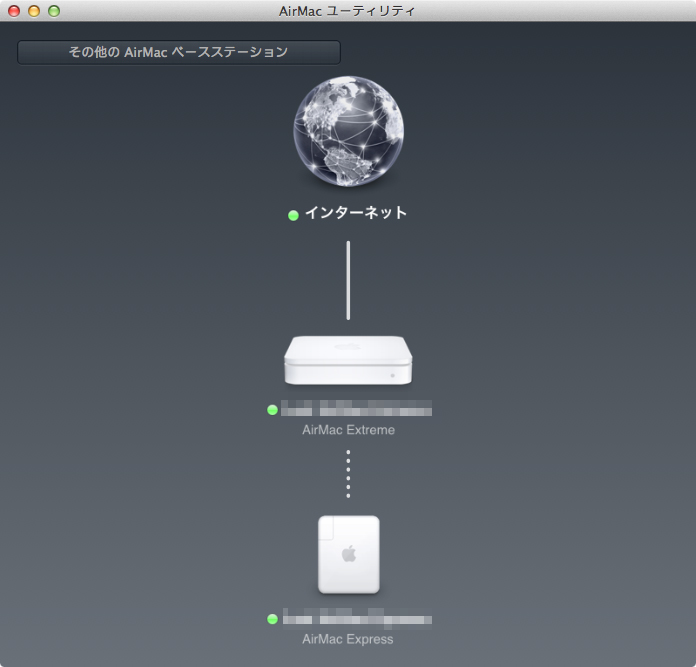
AirMac Extremeの2.4GHz帯を旧AirMac Expressで拡張してみます。
以前だと、WDSだの設定が面倒なところがありましたが、
今のAirMacユーティリティなら簡単です。

とりあえずAirMac Expressをそのへんのコンセントに挿して認識されるのを待つ。
認識されればAirMacユーティリティに表示されます。
注意点は、AirMac Expressは有線LANにつながないこと。
つないだ状態で作業を行うと、有線LAN経由での拡張が行われます。
それでは意味がありません。
認識されたらAirMac Expressの設定を編集します。
ワイヤレスタブのネットワークモードから、「ネットワークを拡張」を選ぶだけでOK。


これでWi-Fiのエリアを拡張できます。

イメージはこうなります。

2010年11月13日土曜日

iPhone4のインプレッション

docomo SH906iからSoftBank iPhone4に変えて一週間経過。
とりあえず、ここらで感想を。
今更iPhone4の感想なんて必要ないかもしれませんが、私にとっては最初のiPhoneなので。

iPhoneにして良かったと思う点
  • メールやブログ、twitter等への投稿がスムーズ
  • GPSによる測位が速く、マップや4sqが使いやすい
  • i.softbank.jpのメールはPCでもimapとしてアクセスできる
  • クラウドを使用したサービスがどこでも使える
  • HDR撮影ができる

iPhoneにして悪くなった点
  • SoftBankの電波状態が不安定
  • バッテリー消費が多い 訂正:待受け以外の機能をOFFすると結構長持ちする。
  • 着うたがない(自作は可能)
  • スリープ解除しないとメールや不在着信に気がつかない

欠点もあり、しかし、それ以上に満足感のほうが大きいと感じる。
いずれ新型が出たとしても、MacにしろiPhoneにしろ、なぜかApple製品は古くなっても色褪せずに持っておける気がする。
(注:自分はアップル信者というわけではありません。)

2010年11月8日月曜日

docomoからSoftBankへ転入!

docomoからSoftBankに転入しました。
ついにiPhone4ユーザーです。
Apple製品を使いまくっててなぜか携帯だけdocomoでしたが、SoftBankへの変更はエリアの問題からかなり勇気がいる決断でした。
まだ自宅から職場への往復しかしていませんが、問題なく使えています。
田舎に行くときが怖いですね。
今まで愛用していたiPod touch (3G 64GB)は妻に譲りました。

2010年10月27日水曜日

iOS4.1でCPKB/BTを使ってみた。

docomoのSH906i用に購入していたBluetoothキーボード、IODATA製「CPKB/BT」がiPod touchで使用できた。
正規対応品ではないので、キーの割り当てが一部異なるが、私的には許せる範囲。
このキーボードは折り畳み式ではないので、しっかりした造りが気に入っている。

ちなみにこの後、iPad(iOS3.2.2)でも使用できることを確認した。

2008年10月22日水曜日

SH906i + CPKB/BT

携帯を3年半ぶりに機種変更しました。
DoCoMoのSH906iです。
実はSHARP製端末はこれで3連続になります。
(SH505i>SH901iC>SH906i)

今回のSH906iはタッチパネルとポインティングデバイスである光タッチクルーザーを装備しています。
タッチパネルは2軸ヒンジを回転させたビュワーポジション専用で、例外を除いてそれ以外では起動しないようです。
ビュワーポジションの操作性を向上させる為のもので、基本はキー操作ということでしょう。
どちらかというと、905以前のタッチクルーザーの問題点を解消した光タッチクルーザーがメインと思われます。

以前のタッチクルーザーは十字ボタンとは別に存在し、その分他のキーが下方に配置され、かえって邪魔な存在でした。

今回は十字ボタン中央の機能(決定)ボタンに光センサーを組み込み、その上で指をスライドさせて操作するように変更されました。

簡単にいえば光学マウスを裏返して配置したようなものでしょうか。

これによって指をスライドして決定ボタンを押す操作がスムーズに行えます。

最初は違和感がありましたが、慣れてくるとものすごくラクに操作できます。

特にiモードサイト閲覧時のような長い縦スクロールでは効果があります。

残念なのは、iアプリなどが対応してないので、それらは十字ボタンを使うしかないことです。

さらに今回はBluetoothがHIDプロファイルに対応しました。
これによって外部キーボードが使用できます。
私は携帯で長文メールを打つのが苦手なので、早速外付けキーボードを購入しました。
機種はSH906i専用ともいえるIODATA製「CPKB/BT」です。

コンパクトキーボードということで、作りも安っぽいと思っていたのですが、それは偏見でした。
やはり1万円以上するだけあって、見た目以上にズッシリと重くて質感もあり、キータッチは少し硬めです。
ファンクションキーは4つあり、それぞれが携帯の各機能キーに対応しています。
キーボードからの操作はレスポンスもよく、あまり違和感はありません。
また、小さい割には打ちやすく感じました。
他にも、文字切り替えしなくても数字入力ができたり、PCのようなCtrl+C/Ctrl+Vでカット&ペーストができるなどのメリットがあります。

SH906iはビュワーポジションになるとタッチパネルメニューになりますが、タッチパネルでできる操作は限られています。
例えば、メールの新規作成などもタッチ操作で呼び出せますが、作成画面になった後はビュワーポジションでの操作ができなくなります。
しかし、外付けキーボードがあればビュワーポジションのまま続けて操作が可能です。

他にもカメラ撮影で、フォーカスする場所をタッチパネルで指定したり、充電中に大きく時計を表示する卓上時計機能などがあります。

ところでタッチパネルといえばiPhoneが有名ですが、iPhoneのような徹底したものではなく、あくまでサイドボタンを無くしてすっきりさせる事と、ビュワーを直感的に操作できるという事の為だけに装備されているように感じます。
日本人は10キーでのメール打ちに慣れているので、その辺りを重用視したのでしょう。

iPhoneもiPod touchも触ったことがありますが、あれは本当にすばらしい。衝撃的ですね。
ただ、SmartPhoneのような自由度の高いものではなく、あくまで通常の携帯として考えた場合、SH906iは非常に完成度の高いものだと思います。

最後に、この機種はサブディスプレイがなく、着信のお知らせは背面パネルの端が内側から光る仕様になっています。
筐体から光が透けて見える為、本体の色によって視認性に差が出てくるようです。
私が見たところ、白がもっとも明るく光って見えました。

2008年10月10日金曜日

おサイフケータイを使用してみる

以前の携帯にもFelicaが搭載されていましたが、登録だけで実際には使用していませんでした。
田舎では使用する人も少なく、なんとなく恥ずかしい気がしていたのです。
しかし、最近は電子マネーも広く普及してきましたので使ってみたいと思い始めました。

以下はその顛末。

Edyアプリをインストールして登録。ソニー銀行経由でまず5000円入金することにしました。
ソニー銀行から入金する為の最初の手続きが面倒でしたが、無事完了。
早速近くのローソンで使ってみることに。
ペットボトル2本を持ってレジへ。

レジで「Edyで」と一言。やっぱりめずらしいのか、店員が「Edy?」と確認してきました。
「はい」と答えると、店員がレジを操作してタッチパネルモニターに電子マネーのアイコンが表示されました。
その中から「Edy」のアイコンをタッチ。
レジ横のFelica端末にケータイを置くと、「シャリ~ン」の音で支払い完了。
あとはレシートとレジ袋を受け取るだけです。
小銭をあさったりお釣りを受け取る必要もないので便利です。
スーパーのレジで使えたら最も便利ですね。

ついでですが、この後iDも申し込みました。
こちらは金額の上限が大きいのでパスワードロック済み。